🔥 Làm việc từ 07:30 – 20:30 | 📞 0931 926 117 - 0942 926 117

ONVIF là gì? Tìm hiểu giao thức ONVIF trên camera từ A đến Z
ONVIF là gì? Tìm hiểu giao thức ONVIF trên camera IP, Profile S, T, G, M, cách kết nối camera với đầu ghi khác hãng và xử lý lỗi thường gặp.
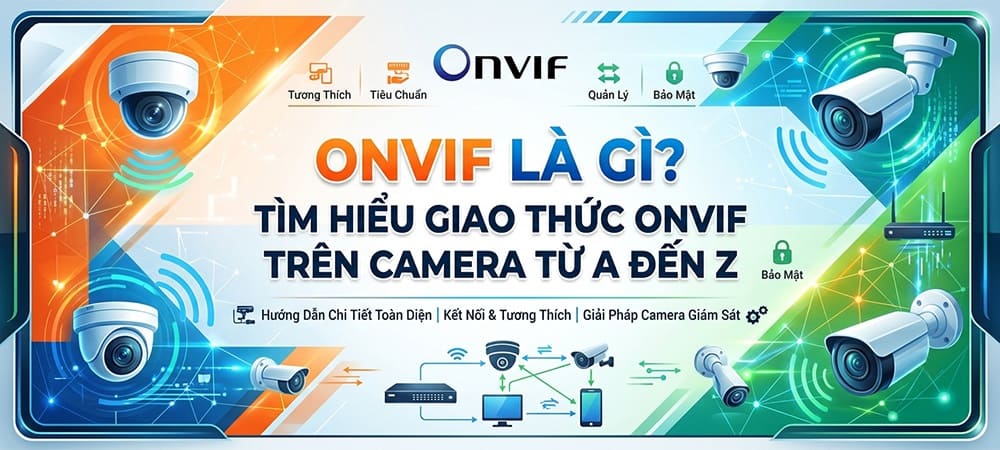
ONVIF là gì? Đây là câu hỏi thường gặp khi người dùng muốn kết nối camera IP với đầu ghi NVR khác hãng hoặc xây dựng hệ thống camera giám sát linh hoạt. ONVIF giúp các thiết bị an ninh mạng giao tiếp theo những tiêu chuẩn chung, từ đó tăng khả năng tương thích giữa camera, đầu ghi và phần mềm quản lý video. Tuy nhiên, không phải mọi camera hỗ trợ ONVIF đều tương thích hoàn toàn với mọi đầu ghi. Bài viết dưới đây sẽ giúp bạn hiểu rõ giao thức ONVIF, các Profile phổ biến, cách kiểm tra thiết bị và hướng dẫn kết nối thực tế.
Mục lục
ONVIF là gì?
ONVIF là viết tắt của Open Network Video Interface Forum, một diễn đàn công nghiệp phát triển các tiêu chuẩn giao tiếp nhằm tăng khả năng tương tác giữa những thiết bị an ninh vật lý sử dụng mạng IP.
Trong lĩnh vực camera giám sát, giao thức ONVIF giúp camera IP, đầu ghi hình NVR và phần mềm quản lý video (VMS) có thể giao tiếp với nhau theo những quy tắc kỹ thuật thống nhất. Nhờ đó, người dùng có thể kết hợp thiết bị của nhiều thương hiệu khác nhau mà không nhất thiết phải sử dụng toàn bộ sản phẩm cùng một hãng.
Ví dụ, bạn đang sử dụng đầu ghi NVR của hãng A nhưng muốn lắp thêm camera IP của hãng B. Nếu cả hai thiết bị hỗ trợ những Profile ONVIF tương thích, camera mới có thể được kết nối vào đầu ghi hiện tại mà không cần thay thế toàn bộ hệ thống.
Tuy nhiên, ONVIF không bảo đảm mọi tính năng của camera đều hoạt động trên tất cả đầu ghi. Khả năng tương thích còn phụ thuộc vào Profile được hỗ trợ, phiên bản firmware, codec video, phương thức xác thực và cách nhà sản xuất triển khai từng chức năng.
ONVIF hiện được ứng dụng trong nhiều hệ thống giám sát như nhà ở, cửa hàng, văn phòng, nhà xưởng, kho hàng, trường học và các công trình cần quản lý nhiều camera tập trung.
Giao thức ONVIF trên camera hoạt động như thế nào?
Để hiểu rõ cách ONVIF hoạt động, cần phân biệt ba thành phần cơ bản trong hệ thống camera IP:
- Camera IP: Thu nhận hình ảnh, xử lý video và truyền dữ liệu qua mạng.
- Đầu ghi NVR hoặc phần mềm VMS: Tiếp nhận hình ảnh, quản lý thiết bị, hiển thị video và lưu trữ dữ liệu.
- ONVIF: Cung cấp các giao diện tiêu chuẩn để những thiết bị tương thích có thể tìm kiếm, cấu hình và sử dụng các chức năng mạng.
Khi camera được kết nối với đầu ghi hoặc phần mềm quản lý, quá trình giao tiếp thường diễn ra theo các bước sau:
- Bước 1: Phát hiện camera. Đầu ghi hoặc phần mềm có thể tìm kiếm thiết bị trong mạng nội bộ thông qua cơ chế phát hiện được hỗ trợ, chẳng hạn WS-Discovery.
- Bước 2: Xác thực thiết bị. Hệ thống sử dụng thông tin đăng nhập và cơ chế xác thực phù hợp để truy cập các dịch vụ của camera.
- Bước 3: Lấy thông tin và cấu hình media. Đầu ghi yêu cầu thông tin thiết bị, cấu hình video và địa chỉ luồng hình ảnh theo những chức năng mà camera hỗ trợ.
- Bước 4: Xem và quản lý video. Khi kết nối thành công, đầu ghi có thể hiển thị hình ảnh, ghi hình hoặc sử dụng các chức năng bổ sung nếu cả hai thiết bị tương thích.
Một số công nghệ thường được sử dụng trong hệ thống camera ONVIF gồm:
- WS-Discovery: Hỗ trợ phát hiện thiết bị trên mạng.
- SOAP và Web Services: Được sử dụng trong nhiều giao diện dịch vụ ONVIF.
- RTSP: Thường được dùng để thiết lập và điều khiển phiên truyền video.
- RTP: Có thể được sử dụng để truyền dữ liệu media.
- H.264 và H.265: Các chuẩn mã hóa video được nhiều camera hỗ trợ.
Cần lưu ý rằng ONVIF không phải chuẩn nén video và cũng không phải một loại dây kết nối. Đây là bộ tiêu chuẩn giao tiếp giữa các thiết bị. RTSP, RTP và H.264/H.265 đảm nhiệm những vai trò kỹ thuật riêng trong quá trình truyền và xử lý hình ảnh.
Chẳng hạn, camera và đầu ghi có thể kết nối được qua ONVIF nhưng vẫn không hiển thị video nếu đầu ghi không hỗ trợ codec mà camera đang sử dụng.
ONVIF trên camera có tác dụng gì?
Giao thức ONVIF mang lại nhiều lợi ích trong việc xây dựng, quản lý và mở rộng hệ thống camera giám sát.
Kết nối camera khác hãng với đầu ghi NVR
Đây là ứng dụng phổ biến nhất của ONVIF. Người dùng có thể kết hợp camera IP và đầu ghi của những nhà sản xuất khác nhau nếu các thiết bị hỗ trợ chức năng tương thích.
Ví dụ, khi hệ thống hiện tại sử dụng đầu ghi của hãng A nhưng cần bổ sung camera của hãng B, ONVIF có thể giúp tích hợp camera mới mà không cần thay toàn bộ đầu ghi.
Lợi ích thực tế bao gồm giảm chi phí đầu tư, linh hoạt lựa chọn thiết bị và thuận tiện mở rộng hệ thống trong tương lai.
Quản lý nhiều camera trên cùng một phần mềm
Với hệ thống có nhiều camera, phần mềm VMS giúp người quản trị xem hình ảnh, quản lý tài khoản, cấu hình ghi hình và theo dõi sự kiện trên cùng một giao diện.
ONVIF tạo điều kiện để phần mềm quản lý giao tiếp với camera tương thích, kể cả khi thiết bị đến từ những thương hiệu khác nhau.
Tính năng này đặc biệt hữu ích tại nhà máy, tòa nhà văn phòng, kho hàng, trường học và chuỗi cửa hàng.
Hỗ trợ xem trực tiếp và ghi hình
Tùy khả năng tương thích, ONVIF có thể giúp đầu ghi hoặc phần mềm lấy thông tin luồng video, lựa chọn cấu hình media và hiển thị hình ảnh trực tiếp.
Tuy nhiên, cần phân biệt việc đầu ghi ghi video vào ổ cứng với việc truy xuất bản ghi được lưu trực tiếp tại camera. Hai trường hợp có thể yêu cầu những chức năng khác nhau.
Nếu cần truy xuất bản ghi từ bộ nhớ của camera, người dùng nên kiểm tra khả năng hỗ trợ Profile G và các chức năng liên quan.
Điều khiển camera PTZ
Camera PTZ cho phép xoay ngang, xoay dọc và phóng to hoặc thu nhỏ hình ảnh. Khi camera và phần mềm quản lý hỗ trợ các chức năng tương ứng, ONVIF có thể giúp điều khiển những thao tác này.
Tuy nhiên, không phải mọi chức năng PTZ đều hoạt động giống nhau trên tất cả đầu ghi. Các tính năng nâng cao như vị trí đặt trước hoặc thao tác riêng của nhà sản xuất cần được kiểm tra cụ thể.
Tích hợp sự kiện và phân tích video
Một số Profile ONVIF hỗ trợ trao đổi sự kiện và metadata phục vụ phân tích hình ảnh.
Nhờ đó, camera có thể được tích hợp với phần mềm quản lý sự kiện hoặc các giải pháp giám sát thông minh, tùy theo chức năng thực tế của thiết bị.
Cần lưu ý rằng ONVIF không tự tạo ra tính năng AI. Khả năng nhận diện người, phương tiện hoặc xâm nhập vẫn phụ thuộc vào camera, phần mềm phân tích và mức độ tương thích giữa các thành phần.
Các ONVIF Profile phổ biến: S, T, G và M
ONVIF Profile là tập hợp các yêu cầu chức năng được tiêu chuẩn hóa. Mỗi Profile xác định những chức năng mà thiết bị và phần mềm cần đáp ứng để được công nhận phù hợp với Profile đó.
Một thiết bị có thể hỗ trợ nhiều Profile cùng lúc. Khi chọn camera, người dùng nên căn cứ vào nhu cầu sử dụng thay vì chỉ quan tâm sản phẩm có ghi hỗ trợ ONVIF hay không.
ONVIF Profile S là gì?
Profile S được phát triển để hỗ trợ truyền video cơ bản trong hệ thống giám sát IP. Profile này cho phép camera hoặc bộ mã hóa video giao tiếp với phần mềm quản lý tương thích.
Profile S có thể đáp ứng nhu cầu xem trực tiếp và cấu hình truyền video. Một số chức năng khác như PTZ hoặc âm thanh phụ thuộc vào khả năng hỗ trợ tương ứng.
Tuy nhiên, ONVIF đã công bố kế hoạch ngừng hỗ trợ Profile S trong quy trình chứng nhận. Ngày cuối cùng tiếp nhận hồ sơ chứng nhận sản phẩm theo Profile S là 31/03/2027.
Điều này không có nghĩa camera Profile S đang sử dụng sẽ tự động ngừng hoạt động vào năm 2027. Các thiết bị hiện hữu vẫn có thể tiếp tục vận hành, nhưng người dùng nên đánh giá yêu cầu bảo mật và kế hoạch nâng cấp hệ thống.
ONVIF Profile T là gì?
Profile T là Profile đáng ưu tiên khi lựa chọn camera mới, nếu đầu ghi hoặc phần mềm quản lý hỗ trợ tương thích.
Profile T hướng đến khả năng truyền video nâng cao, với các chức năng liên quan đến H.264/H.265, cấu hình hình ảnh, sự kiện chuyển động và một số khả năng media khác theo yêu cầu của Profile.
Những lợi ích đáng chú ý gồm:
- Hỗ trợ các chuẩn mã hóa video hiện đại.
- Hỗ trợ cơ chế xác thực Digest Authentication.
- Hỗ trợ metadata và một số sự kiện liên quan.
- Có các yêu cầu chức năng về điều khiển PTZ.
- Phù hợp với nhu cầu tích hợp camera hiện đại.
Dù vậy, Profile T không bảo đảm mọi tính năng cao cấp của camera đều hoạt động trên mọi phần mềm hoặc đầu ghi. Cần kiểm tra các chức năng thực tế mà cả hai thiết bị cùng hỗ trợ.
ONVIF Profile G là gì?
Profile G tập trung vào ghi hình, lưu trữ và truy xuất bản ghi video.
Profile này hữu ích khi phần mềm quản lý cần tương tác với chức năng ghi hình tại thiết bị, chẳng hạn camera có thẻ nhớ và lưu video trực tiếp tại camera.
Ví dụ, nếu bạn muốn phần mềm quản lý truy xuất bản ghi trên thẻ nhớ của camera, khả năng hỗ trợ Profile G là một tiêu chí cần kiểm tra.
Cần phân biệt Profile G với việc đầu ghi NVR ghi video vào ổ cứng của chính đầu ghi. Đây là hai cơ chế lưu trữ khác nhau và có thể yêu cầu chức năng tương thích riêng.
ONVIF Profile M là gì?
Profile M tập trung vào metadata và sự kiện phục vụ các ứng dụng phân tích video.
Metadata là dữ liệu mô tả hoặc bổ sung cho hình ảnh, chẳng hạn thông tin về đối tượng hoặc kết quả phân tích do hệ thống tạo ra.
Profile M có thể hỗ trợ tích hợp camera với phần mềm phân tích, quản lý sự kiện và các giải pháp giám sát thông minh.
Tuy nhiên, Profile M không tự bổ sung AI cho camera. Khả năng phân tích vẫn phụ thuộc vào thiết bị hoặc phần mềm thực hiện phân tích và khả năng trao đổi dữ liệu giữa các thành phần.
Nên chọn ONVIF Profile nào?
| Nhu cầu sử dụng | Profile nên xem xét |
| Xem video trực tiếp | Profile phù hợp với khả năng truyền video cần dùng |
| Mua camera mới | Ưu tiên Profile T nếu hệ thống hỗ trợ |
| Truy xuất bản ghi từ camera | Profile G |
| Tích hợp metadata và sự kiện phân tích | Profile M |
| Duy trì hệ thống camera cũ | Kiểm tra Profile hiện tại, bảo mật và khả năng nâng cấp |
Không phải camera nào cũng cần hỗ trợ tất cả Profile. Lựa chọn phù hợp phụ thuộc vào chức năng cần sử dụng và khả năng tương thích của toàn bộ hệ thống.
Camera ONVIF và camera không hỗ trợ ONVIF khác nhau như thế nào?
Điểm khác biệt quan trọng nhất nằm ở khả năng tích hợp với các thiết bị và phần mềm bên thứ ba.
| Tiêu chí | Camera hỗ trợ ONVIF | Camera dùng giao thức riêng |
| Kết nối phần mềm bên thứ ba | Có thể nếu Profile tương thích | Có thể phụ thuộc phần mềm hoặc API của hãng |
| Sử dụng với đầu ghi khác hãng | Có khả năng | Có thể bị giới hạn |
| Xem trực tiếp | Phụ thuộc Profile và codec | Phụ thuộc giao thức được triển khai |
| Điều khiển PTZ | Nếu các thành phần hỗ trợ tương ứng | Phụ thuộc giao thức và phần mềm |
| Tích hợp sự kiện | Theo Profile và tính năng được hỗ trợ | Theo khả năng tích hợp riêng |
| Mở rộng hệ thống | Thường linh hoạt hơn | Có thể phụ thuộc hệ sinh thái của hãng |
Trên thực tế, một camera có thể hỗ trợ đồng thời ONVIF và giao thức riêng của nhà sản xuất. Vì vậy, hai phương án này không nhất thiết loại trừ nhau.
Camera không hỗ trợ ONVIF vẫn có thể hoạt động tốt trong hệ sinh thái riêng. Ngược lại, camera có ONVIF vẫn có thể gặp vấn đề tương thích nếu đầu ghi không hỗ trợ codec hoặc chức năng cần thiết.
Cách kiểm tra camera có hỗ trợ ONVIF hay không
Có ba cách phổ biến để kiểm tra camera ONVIF.
Cách 1: Kiểm tra thông số kỹ thuật
Truy cập website chính thức của nhà sản xuất và tìm đúng mã model camera. Trong phần thông số mạng hoặc giao thức hỗ trợ, hãy kiểm tra:
- ONVIF Profile S, T, G hoặc M.
- Phiên bản firmware được hỗ trợ.
- Codec video như H.264 hoặc H.265.
- Khả năng truyền âm thanh và điều khiển PTZ.
- Chức năng sự kiện và metadata.
- Tài liệu cấu hình dịch vụ ONVIF.
Không nên chỉ kiểm tra tên dòng sản phẩm vì các model gần giống nhau có thể khác nhau về tính năng.
Cách 2: Tra cứu trên website ONVIF chính thức
ONVIF cung cấp cơ sở dữ liệu Conformant Products để người dùng xác minh sản phẩm đã đăng ký phù hợp với Profile.
Truy cập: https://www.onvif.org/conformant-products/
Sau đó thực hiện các bước:
- Tìm theo tên nhà sản xuất hoặc mã model.
- Kiểm tra sản phẩm có xuất hiện trong cơ sở dữ liệu hay không.
- Xác định Profile được đăng ký.
- Đối chiếu phiên bản firmware hoặc phần mềm.
- Kiểm tra tài liệu liên quan nếu cần.
Việc nhà sản xuất là thành viên ONVIF không đồng nghĩa mọi sản phẩm của hãng đều đã được đăng ký phù hợp. Vì vậy, cần kiểm tra đúng sản phẩm và phiên bản liên quan.
Cách 3: Thử kết nối với đầu ghi hoặc phần mềm VMS
Nếu đã có camera, bạn có thể thử thêm thiết bị vào đầu ghi hoặc phần mềm quản lý.
Các bước cơ bản gồm kết nối camera và đầu ghi vào mạng phù hợp, xác định địa chỉ IP, chọn phương thức thêm thiết bị qua ONVIF, nhập thông tin xác thực và kiểm tra hình ảnh trực tiếp.
Sau khi kết nối, hãy thử ghi hình, phát lại và những chức năng quan trọng khác.
Đây là cách kiểm tra tính tương thích thực tế, nhưng không thay thế việc xác minh chứng nhận trong cơ sở dữ liệu chính thức.
Hướng dẫn kết nối camera ONVIF với đầu ghi NVR khác hãng
Để kết nối camera ONVIF với đầu ghi khác hãng, bạn cần kiểm tra mạng, dịch vụ ONVIF, thông tin xác thực và khả năng tương thích của luồng video.
Bước 1: Kiểm tra kết nối mạng
Đảm bảo camera và đầu ghi có thể liên lạc với nhau qua mạng IP.
Ví dụ, camera có địa chỉ 192.168.1.120 và máy tính quản trị có địa chỉ 192.168.1.50. Hai thiết bị có thể giao tiếp nếu cấu hình subnet mask, VLAN và các quy tắc mạng cho phép.
Nếu không kết nối được, hãy kiểm tra địa chỉ IP, subnet mask, gateway, xung đột IP và firewall.
Bước 2: Bật dịch vụ ONVIF
Một số camera yêu cầu bật ONVIF trong phần cài đặt hoặc tạo tài khoản dành riêng cho dịch vụ này.
Hãy kiểm tra hướng dẫn của đúng model camera. Không nên mặc định tài khoản đăng nhập giao diện web luôn sử dụng được cho ONVIF.
Bước 3: Thêm camera vào NVR
Trên giao diện đầu ghi, tìm mục quản lý camera hoặc thêm thiết bị IP.
Chọn ONVIF nếu có, sau đó nhập địa chỉ IP, cổng dịch vụ và thông tin xác thực theo hướng dẫn của camera.
Cổng ONVIF không giống nhau trên mọi thiết bị. Hãy sử dụng cổng được cấu hình và công bố cho đúng model, thay vì áp dụng một giá trị cố định cho tất cả camera.
Bước 4: Kiểm tra luồng video
Sau khi thêm camera, hãy kiểm tra hình ảnh trực tiếp, độ phân giải, tốc độ khung hình, codec và tình trạng kết nối.
Nếu video không hiển thị, hãy kiểm tra cấu hình media, URI luồng video và khả năng giải mã của đầu ghi.
Bước 5: Kiểm tra ghi hình và chức năng nâng cao
Thử ghi hình liên tục, ghi hình theo sự kiện và phát lại. Nếu sử dụng camera PTZ, âm thanh hai chiều hoặc tính năng phân tích video, hãy kiểm tra riêng từng chức năng.
Không nên kết luận toàn bộ hệ thống tương thích chỉ vì hình ảnh trực tiếp đã hoạt động.
Các lỗi ONVIF thường gặp và cách khắc phục
Lỗi 1: Không tìm thấy camera ONVIF
- Nguyên nhân: Camera và đầu ghi khác mạng con, multicast bị chặn hoặc WS-Discovery không hoạt động.
- Cách khắc phục: Kiểm tra địa chỉ IP, subnet mask, VLAN, firewall và kết nối mạng. Nếu đầu ghi hỗ trợ, hãy thử thêm camera bằng địa chỉ IP thủ công.
Lỗi 2: Báo sai tài khoản hoặc mật khẩu
- Nguyên nhân: Sai thông tin xác thực hoặc chưa cấu hình tài khoản ONVIF.
- Cách khắc phục: Kiểm tra tên người dùng, mật khẩu, quyền truy cập và phương thức xác thực được thiết bị hỗ trợ.
Lỗi 3: Thêm camera thành công nhưng không có hình
- Nguyên nhân: Sai URI luồng video, codec không tương thích hoặc cấu hình media chưa phù hợp.
- Cách khắc phục: Kiểm tra cấu hình video, thử codec được cả camera và đầu ghi hỗ trợ, đồng thời cập nhật firmware nếu cần.
Lỗi 4: Có hình nhưng không ghi hình
- Nguyên nhân: Chưa cấu hình lịch ghi, ổ cứng gặp lỗi hoặc chế độ lưu trữ chưa được thiết lập.
- Cách khắc phục: Kiểm tra lịch ghi, tình trạng ổ cứng, cấu hình kênh và thử phát lại bản ghi.
Lỗi 5: Không điều khiển được PTZ
- Nguyên nhân: Đầu ghi chưa hỗ trợ dịch vụ PTZ cần thiết hoặc camera sử dụng tính năng riêng của nhà sản xuất.
- Cách khắc phục: Kiểm tra Profile, dịch vụ PTZ, quyền tài khoản và khả năng điều khiển thực tế của hai thiết bị.
Lỗi 6: Không nhận cảnh báo chuyển động
- Nguyên nhân: Cấu hình sự kiện chưa đúng hoặc đầu ghi không hỗ trợ cách triển khai sự kiện của camera.
- Cách khắc phục: Kiểm tra cấu hình phát hiện chuyển động, Profile, khả năng hỗ trợ sự kiện và cấu hình cảnh báo trên phần mềm quản lý.
ONVIF có an toàn không?
ONVIF giúp chuẩn hóa giao tiếp nhưng không tự động bảo đảm camera an toàn trước mọi nguy cơ tấn công.
Camera hỗ trợ ONVIF vẫn có thể gặp rủi ro nếu sử dụng mật khẩu yếu, firmware lỗi thời, phân quyền không phù hợp hoặc để dịch vụ quản trị lộ ra Internet.
Đặc biệt, ONVIF đã công bố kế hoạch ngừng hỗ trợ Profile S trong quy trình chứng nhận. Ngày cuối cùng tiếp nhận hồ sơ chứng nhận sản phẩm theo Profile S là 31/03/2027. Người dùng đang xây dựng hệ thống mới nên ưu tiên đánh giá Profile T và những cơ chế xác thực an toàn hơn khi thiết bị hỗ trợ.
Để tăng cường bảo mật cho hệ thống camera, hãy thực hiện những nguyên tắc sau:
- Thay đổi mật khẩu mặc định và sử dụng mật khẩu mạnh.
- Cập nhật firmware từ website chính thức của nhà sản xuất.
- Ưu tiên cơ chế xác thực an toàn và kết nối HTTPS/TLS khi được hỗ trợ.
- Phân quyền tài khoản theo nhiệm vụ.
- Tách mạng camera khỏi mạng người dùng nếu phù hợp.
- Hạn chế mở cổng camera trực tiếp ra Internet.
- Sử dụng VPN hoặc giải pháp truy cập từ xa an toàn.
- Tắt các dịch vụ không cần thiết và kiểm tra nhật ký truy cập định kỳ.
Với hệ thống camera doanh nghiệp, việc quản lý tài khoản, cập nhật firmware và giám sát an ninh mạng cần được thực hiện thường xuyên.
Những câu hỏi thường gặp về ONVIF
ONVIF là viết tắt của từ gì?
ONVIF là viết tắt của Open Network Video Interface Forum, một diễn đàn công nghiệp phát triển các tiêu chuẩn giao tiếp cho thiết bị an ninh sử dụng mạng IP.
Camera ONVIF có cần Internet không?
Không nhất thiết. Camera và đầu ghi có thể giao tiếp qua mạng nội bộ mà không cần Internet, miễn là cấu hình mạng và các dịch vụ cần thiết hoạt động bình thường.
Camera Wi-Fi có hỗ trợ ONVIF không?
Có. Một số camera Wi-Fi hỗ trợ ONVIF, nhưng không phải tất cả. Bạn cần kiểm tra đúng model, Profile và khả năng tương thích với đầu ghi hoặc phần mềm quản lý.
Camera ONVIF có kết nối được với mọi đầu ghi không?
Không. Hai thiết bị cần hỗ trợ Profile, codec, phương thức xác thực và các chức năng tương thích. Một số tính năng nâng cao có thể không hoạt động dù hình ảnh trực tiếp đã hiển thị.
ONVIF có giống RTSP không?
Không. ONVIF cung cấp các giao diện tiêu chuẩn phục vụ phát hiện, cấu hình và quản lý thiết bị. RTSP thường được sử dụng để thiết lập và điều khiển phiên truyền media. Hai công nghệ có thể được sử dụng cùng nhau.
ONVIF Profile S có ngừng hoạt động vào năm 2027 không?
Không. Ngày 31/03/2027 là hạn cuối tiếp nhận hồ sơ chứng nhận sản phẩm theo Profile S. Các thiết bị đã triển khai không tự động ngừng hoạt động vào ngày này, nhưng người dùng nên xem xét yêu cầu bảo mật và kế hoạch nâng cấp.
ONVIF có miễn phí không?
ONVIF là một tiêu chuẩn công nghiệp mở. Tuy nhiên, chi phí camera, đầu ghi, phần mềm quản lý và dịch vụ triển khai phụ thuộc vào nhà cung cấp.
Làm sao biết camera đã được chứng nhận ONVIF?
Bạn nên tra cứu đúng mã model và phiên bản firmware hoặc phần mềm trong cơ sở dữ liệu Conformant Products chính thức tại https://www.onvif.org/conformant-products/.
Kết luận: Có nên chọn camera hỗ trợ ONVIF?
ONVIF là yếu tố quan trọng khi lựa chọn camera IP, đặc biệt nếu bạn muốn kết hợp thiết bị nhiều thương hiệu, mở rộng hệ thống hoặc quản lý tập trung bằng phần mềm VMS.
Tuy nhiên, đừng chỉ chọn sản phẩm vì có ghi “ONVIF Compatible” trên bao bì. Hãy xác minh model, Profile, firmware và những tính năng thực sự cần sử dụng.
Nếu đang xây dựng hệ thống mới, bạn nên ưu tiên thiết bị có Profile phù hợp, kiểm tra khả năng tương thích với đầu ghi và thử nghiệm các chức năng quan trọng trước khi triển khai số lượng lớn.
Lựa chọn đúng ngay từ đầu sẽ giúp hệ thống camera linh hoạt hơn, giảm chi phí tích hợp và hạn chế các vấn đề phát sinh khi kết nối thiết bị khác hãng.