🔥 Làm việc từ 07:30 – 20:30 | 📞 0931 926 117 - 0942 926 117

Hướng dẫn lắp camera wifi tại nhà từ A-Z
Hướng dẫn lắp camera wifi tại nhà chi tiết từ chọn vị trí, chuẩn bị thiết bị, kết nối camera WiFi, cài camera bằng điện thoại đến xử lý lỗi thường gặp.
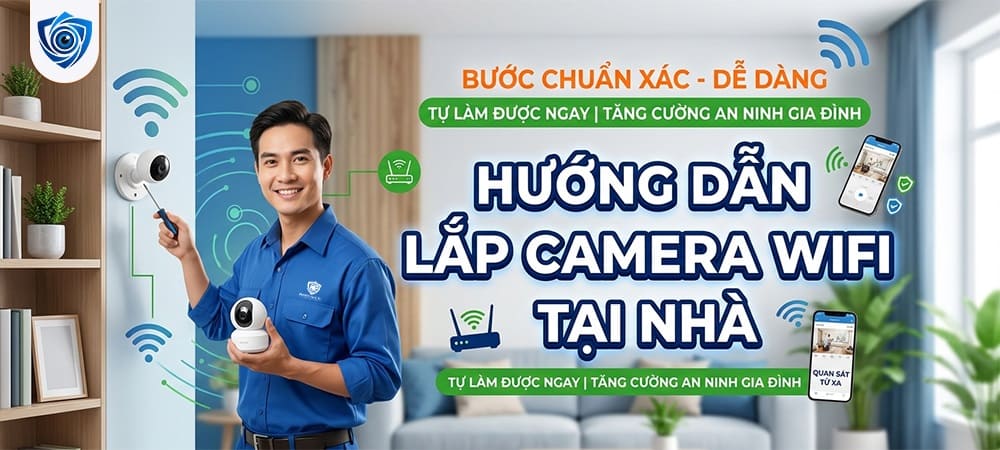
Nhiều người khi mua camera wifi về thường nghĩ rằng chỉ cần cắm điện, tải ứng dụng rồi quét mã QR là xong. Thực tế, phần kết nối trên ứng dụng thường không quá phức tạp, nhưng để một chiếc camera hoạt động ổn định, góc nhìn đẹp, bắt chuyển động tốt và không liên tục mất mạng thì còn nhiều việc cần làm đúng ngay từ đầu.
Đó là lý do một hướng dẫn lắp camera wifi thực tế không nên chỉ dừng ở vài bước “cắm điện – tải app – kết nối WiFi”. Bạn còn cần biết chọn vị trí nào, khoảng cách tới router bao xa, camera nên hướng ra sao, nguồn điện đặt ở đâu, khi nào nên dùng thẻ nhớ, khi nào cần đổi vị trí router và phải xử lý thế nào nếu camera không nhận WiFi.
Tin tốt là với các mẫu camera wifi phổ biến hiện nay, người không chuyên vẫn có thể tự thực hiện phần lớn quy trình nếu chuẩn bị đúng và làm theo từng bước.
Bài viết này hướng dẫn trọn vẹn từ lúc mở hộp cho đến khi camera hiển thị hình ảnh ổn định trên điện thoại. Nội dung được xây dựng theo cách một kỹ thuật viên thường hướng dẫn khách hàng tại nhà: làm từng phần, kiểm tra từng bước, không bỏ qua những lỗi nhỏ dễ khiến việc cài đặt thất bại.
Lưu ý: Giao diện ứng dụng, màu đèn trạng thái, vị trí nút reset và cách ghép nối có thể khác giữa từng thương hiệu, từng model. Chẳng hạn, tài liệu cập nhật của TP-Link Tapo hướng dẫn người dùng sử dụng ứng dụng Tapo và nhiều mẫu phổ biến kết nối qua WiFi 2.4GHz; EZVIZ cũng lưu ý rằng phần lớn camera an ninh của hãng sử dụng WiFi 2.4GHz, trong khi một số mẫu hỗ trợ cả 2.4GHz và 5GHz. Vì vậy, luôn ưu tiên hướng dẫn đúng model bạn đang sử dụng.
Mục lục
1. Camera wifi hoạt động như thế nào?
Trước khi đi vào hướng dẫn lắp camera wifi, cần hiểu đơn giản camera wifi truyền hình ảnh như thế nào.
Một bộ camera wifi gia đình thường gồm:
- Camera.
- Adapter nguồn.
- Chân đế hoặc bộ gá.
- Cáp nguồn.
- Sách hướng dẫn.
- Mã QR hoặc thông tin thiết bị.
- Một số model có khe cắm thẻ nhớ microSD.
- Ứng dụng trên điện thoại.
Khác với camera analog hoặc camera IP đi dây, camera wifi truyền dữ liệu hình ảnh qua mạng không dây. Camera vẫn cần nguồn điện, nhưng trong nhiều trường hợp không cần kéo dây mạng từ router tới camera.
Vì vậy, gọi là “camera không dây” không có nghĩa là camera hoàn toàn không có dây. Phần lớn camera wifi dân dụng vẫn cần dây nguồn, trừ những mẫu sử dụng pin hoặc năng lượng mặt trời.
Luồng hoạt động có thể hiểu đơn giản:
Camera → WiFi gia đình → Internet → Ứng dụng trên điện thoại.
Khi camera được kết nối thành công với mạng WiFi, bạn có thể xem trực tiếp, nhận cảnh báo, xem lại video hoặc điều khiển các tính năng mà model hỗ trợ.
Điều này cũng dẫn đến một nguyên tắc quan trọng: camera wifi tốt nhưng WiFi tại vị trí lắp yếu thì trải nghiệm vẫn có thể kém.
Nói cách khác, trong hướng dẫn lắp camera wifi, phần mạng WiFi quan trọng gần như không kém phần cố định camera lên tường.
2. Chuẩn bị gì trước khi lắp camera wifi?
Một lỗi phổ biến là mua camera xong mới bắt đầu nghĩ xem sẽ lắp ở đâu. Cách làm này dễ dẫn đến việc camera ở vị trí đẹp nhưng WiFi yếu, hoặc có WiFi nhưng góc quan sát lại không phù hợp.
Trước khi thực hiện hướng dẫn lắp camera wifi, nên chuẩn bị đủ 5 nhóm sau.
Camera và phụ kiện
Kiểm tra toàn bộ phụ kiện có trong hộp:
- Camera.
- Adapter nguồn đúng chuẩn.
- Dây nguồn.
- Chân đế.
- Vít và tắc kê nếu có.
- Mẫu khoan hoặc khuôn định vị.
- Mã QR thiết bị.
- Sổ hướng dẫn.
Đừng vội vứt bao bì. Trong nhiều trường hợp, mã thiết bị, serial hoặc thông tin reset có thể cần dùng khi cấu hình.
Điện thoại
Điện thoại là thiết bị chính dùng để cài đặt camera wifi.
Bạn nên:
- Sạc đủ pin.
- Kết nối điện thoại với WiFi nhà.
- Cài ứng dụng chính hãng.
- Đăng nhập hoặc tạo tài khoản theo yêu cầu.
- Cho phép các quyền mà ứng dụng cần trong quá trình thiết lập.
Một số ứng dụng có thể yêu cầu quyền vị trí hoặc Bluetooth trong quá trình tìm thiết bị. Tài liệu hỗ trợ của TP-Link hiện cũng hướng dẫn một số bước kết nối camera qua Bluetooth và yêu cầu quyền cần thiết trên điện thoại tùy nền tảng.
WiFi
Bạn cần biết chính xác:
- Tên mạng WiFi.
- Mật khẩu WiFi.
- Router đang phát băng tần nào.
- Vị trí router so với camera.
- WiFi tại vị trí dự kiến lắp có ổn định không.
Đây là phần nhiều người bỏ qua nhất.
Nếu camera chỉ hỗ trợ 2.4GHz mà điện thoại đang kết nối vào mạng 5GHz, quá trình ghép nối có thể thất bại. TP-Link và EZVIZ đều có tài liệu hướng dẫn riêng cho trường hợp camera yêu cầu 2.4GHz.
Dụng cụ lắp đặt
Nếu camera được đặt trên bàn, bạn gần như không cần dụng cụ.
Nếu muốn lắp camera wifi tại nhà trên tường hoặc trần, nên chuẩn bị:
- Máy khoan.
- Mũi khoan phù hợp.
- Tua vít.
- Thước.
- Bút đánh dấu.
- Tắc kê.
- Dây rút hoặc kẹp giữ dây.
- Ống gen nếu cần đi dây gọn hơn.
Thẻ nhớ nếu camera hỗ trợ lưu trữ cục bộ
Nếu muốn camera ghi hình khi có mạng nhưng không phụ thuộc hoàn toàn vào cloud, bạn có thể sử dụng thẻ nhớ microSD nếu model hỗ trợ.
Dung lượng thẻ nên lựa chọn theo độ phân giải, chế độ ghi liên tục hay ghi khi có chuyển động và giới hạn mà nhà sản xuất quy định.
Không nên mua thẻ nhớ chỉ vì dung lượng lớn. Một chiếc thẻ tương thích và có độ bền phù hợp cho ghi hình liên tục sẽ quan trọng hơn con số dung lượng trên bao bì.
3. Chọn vị trí lắp camera wifi: bước quan trọng nhất
Một chiếc camera 3MP, 4MP hay 8MP vẫn có thể cho hình ảnh không hữu ích nếu đặt sai vị trí.
Trong thực tế, vị trí lắp camera ảnh hưởng trực tiếp đến:
- Góc quan sát.
- Khả năng nhận diện khuôn mặt.
- Khả năng phát hiện chuyển động.
- Chất lượng hình ảnh ban đêm.
- Mức độ ổn định của WiFi.
- Độ an toàn của thiết bị.
- Độ bền ngoài môi trường.
Vì vậy, trước khi khoan một lỗ nào, hãy thử camera tại vị trí dự kiến.
Camera trong nhà nên lắp ở đâu?
Với camera wifi trong nhà, những vị trí thường phù hợp gồm:
- Góc phòng khách.
- Khu vực cửa ra vào.
- Hành lang.
- Cầu thang.
- Khu vực thu ngân.
- Khu vực để tài sản.
- Phòng trẻ em, nếu nhu cầu sử dụng phù hợp.
- Khu vực bếp hoặc cửa sau.
Camera không nhất thiết phải đặt thật cao. Quan trọng hơn là góc nhìn phải bao quát khu vực cần quan sát mà không bị đồ nội thất che khuất.
Ví dụ, nếu mục tiêu là quan sát người bước vào cửa chính, không nên hướng camera quá cao khiến khuôn mặt chỉ còn là một phần nhỏ trong khung hình.
Nếu mục tiêu là quan sát toàn bộ phòng, có thể chọn vị trí cao hơn và hướng camera xuống.
Camera ngoài trời nên lắp ở đâu?
Đối với camera wifi ngoài trời, nên cân nhắc:
- Hiên nhà.
- Mái che.
- Cổng.
- Sân trước.
- Lối đi bên hông.
- Khu vực để xe.
- Sân sau.
- Ban công.
Camera ngoài trời nên có khả năng chống bụi và nước phù hợp với môi trường thực tế. Không phải camera wifi nào cũng thích hợp để lắp ngoài trời.
Một số mẫu có bộ phụ kiện chống nước riêng cho phần kết nối nguồn hoặc dây cáp. Hướng dẫn của TP-Link dành cho camera ngoài trời cũng có tài liệu riêng về lắp phụ kiện chống nước, cho thấy phần bảo vệ đầu nối là chi tiết không nên bỏ qua.
Không nên lắp camera ở đâu?
Có một số vị trí nhìn qua có vẻ tiện nhưng thực tế không tốt:
Sau kính
Không nên đặt camera phía sau cửa kính nếu mục tiêu là quan sát ngoài trời. Kính có thể gây phản xạ ánh sáng, ảnh hưởng hình ảnh và với một số camera còn ảnh hưởng tới cảm biến hoặc khả năng phát hiện chuyển động. Một số hướng dẫn của TP-Link cũng khuyến cáo tránh đặt camera phía sau kính.
Đối diện nguồn sáng mạnh
Không nên hướng camera thẳng vào:
- Mặt trời.
- Đèn pha.
- Đèn đường.
- Đèn LED quá mạnh.
- Cửa sổ có ánh sáng trực tiếp.
Khi đó hình ảnh có thể bị ngược sáng, chủ thể trở nên tối và chi tiết giảm đáng kể.
Quá sát router hoặc quá xa router
Quá xa router thì tín hiệu yếu.
Nhưng đặt camera ngay cạnh router cũng không phải lúc nào là giải pháp tốt nếu vị trí đó không phục vụ mục đích giám sát.
Cách đúng là tìm điểm cân bằng giữa góc quan sát và chất lượng WiFi.
Nơi dễ bị va chạm
Camera nên được đặt ở nơi người, xe hoặc vật dụng hàng ngày khó va vào.
Nếu camera gắn ở tầm thấp, chỉ cần một lần va quệt là góc nhìn có thể lệch.
4. Kiểm tra WiFi trước khi khoan tường
Đây là một trong những mẹo thực tế quan trọng nhất trong hướng dẫn lắp camera wifi.
Hãy dùng điện thoại đứng đúng vị trí dự định lắp camera, sau đó thử:
- Kết nối vào WiFi.
- Mở trình duyệt.
- Xem video trực tuyến.
- Di chuyển điện thoại trong vùng dự kiến lắp.
- Quan sát xem mạng có chập chờn hay không.
Nếu điện thoại ngay tại vị trí đó đã khó sử dụng Internet, đừng kỳ vọng camera sẽ hoạt động ổn định ở cùng vị trí.
EZVIZ khuyến nghị người dùng đảm bảo tín hiệu WiFi tốt và tránh những vật cản hoặc nguồn gây nhiễu như tường dày, thang máy, lò vi sóng, máy giặt hoặc một số thiết bị Bluetooth; hãng cũng lưu ý rằng hiệu năng camera có thể phụ thuộc vào tốc độ tải lên của đường truyền.
Nếu WiFi yếu thì làm sao?
Có 4 cách xử lý phổ biến:
Cách 1: Đổi vị trí camera
Di chuyển camera gần router hơn.
Cách 2: Đổi vị trí router
Nếu router đang bị đặt trong tủ kín, góc nhà hoặc phía sau nhiều vật cản, có thể cân nhắc chuyển sang vị trí thông thoáng hơn.
Cách 3: Dùng hệ thống mesh hoặc bộ mở rộng WiFi
Đây là giải pháp phù hợp khi diện tích nhà lớn, nhiều tầng hoặc có nhiều tường bê tông.
Cách 4: Chuyển sang camera có dây
Nếu vị trí giám sát quá xa WiFi hoặc yêu cầu hoạt động ổn định cao, camera IP đi dây/PoE có thể phù hợp hơn camera wifi.
5. Cách lắp camera wifi tại nhà từng bước
Sau khi chọn được vị trí, bạn có thể bắt đầu phần lắp đặt vật lý.
Bước 1: Đặt camera thử tại vị trí dự kiến
Trước khi bắt vít, hãy cấp nguồn cho camera.
Đưa camera đến vị trí muốn lắp và xem hình ảnh trực tiếp trên điện thoại.
Lúc này hãy kiểm tra:
- Góc trái có thiếu vùng quan sát không?
- Góc phải có bị vật cản không?
- Người bước vào có nhìn rõ mặt không?
- Khu vực cửa có bị ngược sáng không?
- Camera có bắt được toàn bộ khoảng sân không?
- WiFi có đủ mạnh không?
Đây là bước giúp bạn tránh tình trạng lắp camera wifi xong mới phát hiện góc quay không phù hợp.
Bước 2: Đánh dấu vị trí chân đế
Đặt chân đế lên tường hoặc trần, sau đó dùng bút đánh dấu các điểm khoan.
Không nên khoan ngay khi chưa kiểm tra xem phía sau tường có đường điện hoặc đường nước hay không.
Đặc biệt với nhà đã hoàn thiện, cần cẩn thận khi khoan các vị trí gần ổ cắm, hộp điện hoặc đường ống kỹ thuật.
Bước 3: Khoan và lắp tắc kê
Khoan đúng kích thước theo loại tắc kê.
Sau đó:
- Đưa tắc kê vào lỗ.
- Đặt chân đế.
- Bắt vít.
- Kiểm tra độ chắc.
Chân đế cần đủ chắc để camera không rung hoặc xoay khi có gió, va chạm nhẹ hoặc trong thời gian dài sử dụng.
Bước 4: Gắn camera vào chân đế
Tùy model, camera có thể:
- Vặn ren.
- Gài vào ngàm.
- Bắt trực tiếp.
- Nam châm.
- Khớp bi điều chỉnh góc.
Sau khi gắn, chưa cần siết cứng ngay. Hãy để một khoảng điều chỉnh nhỏ để căn khung hình.
Bước 5: Đi dây nguồn gọn
Đây là điểm quyết định rất nhiều đến độ thẩm mỹ của cách lắp camera wifi.
Không nên để dây nguồn thòng xuống.
Có thể:
- Ép dây sát tường.
- Dùng nẹp điện.
- Dùng kẹp dây.
- Đi dây theo mép trần.
- Luồn dây vào ống gen.
Đối với camera ngoài trời, phần dây và đầu nối cần được bố trí tránh nước tạt trực tiếp.
Nếu camera có đầu nối chống nước, hãy lắp đúng phụ kiện theo hướng dẫn của nhà sản xuất thay vì để phần kết nối trần.
6. Cách cài đặt camera wifi bằng điện thoại
Sau khi hoàn tất phần lắp vật lý, chúng ta chuyển sang phần quan trọng tiếp theo: cài đặt camera wifi.
Mỗi thương hiệu có ứng dụng khác nhau. Ví dụ:
- EZVIZ dùng ứng dụng EZVIZ.
- IMOU dùng ứng dụng IMOU Life.
- TP-Link dùng ứng dụng Tapo.
- Hikvision có hệ sinh thái ứng dụng riêng theo dòng sản phẩm.
- Dahua cũng có ứng dụng và phương thức cấu hình riêng.
Không nên tải một ứng dụng “camera chung” không rõ nguồn gốc chỉ vì thấy có vẻ tiện.
Hãy tìm đúng ứng dụng chính thức theo model camera. Nếu bạn không biết ứng dụng phù hợp cho camera bạn đang dùng hãy liên hệ ngay với Camera Hữu Nghị để được tư vấn nhé!
Bước 1: Tải ứng dụng chính hãng
Mở App Store hoặc Google Play.
Tìm đúng tên ứng dụng theo thương hiệu.
Kiểm tra tên nhà phát hành và thông tin ứng dụng trước khi cài.
Sau khi cài ứng dụng:
- Mở ứng dụng.
- Đăng ký tài khoản nếu cần.
- Đăng nhập.
- Cấp quyền cần thiết.
Bước 2: Cấp nguồn cho camera
- Cắm adapter vào camera và ổ điện.
- Đợi camera khởi động.
- Đèn báo trên camera sẽ thay đổi tùy model.
Một số mẫu sẽ nháy đèn hoặc phát thông báo bằng giọng nói để cho biết thiết bị sẵn sàng cấu hình. Như Tapo hay Imou, sẽ dùng các trạng thái LED khác nhau trong quá trình khởi động, chờ thiết lập và kết nối WiFi; hoặc Ezviz sẽ phát thông báo bằng giọng nói.
Đừng quá lo nếu màu đèn của camera bạn khác với ví dụ trong bài. Quan trọng là tra đúng hướng dẫn sản phẩm.
Bước 3: Reset camera nếu camera đã từng được sử dụng
Nếu camera mới hoàn toàn, bạn có thể bỏ qua bước này nếu thiết bị đã ở trạng thái sẵn sàng thiết lập.
Nếu camera đã từng kết nối với mạng khác, thường nên reset trước khi cài lại.
Cách reset tùy model.
Một số thiết bị yêu cầu giữ nút Reset trong vài giây. Tapo hiện hướng dẫn với một số dòng rằng nếu LED không ở trạng thái sẵn sàng ghép nối, có thể nhấn giữ nút Reset ít nhất 5 giây; EZVIZ có những dòng yêu cầu giữ khoảng 10–15 giây.
Không nên đoán thời gian reset. Hãy kiểm tra tài liệu đúng model.
7. Kết nối camera wifi với điện thoại
Đây là bước mà nhiều người tìm kiếm nhất khi xem hướng dẫn lắp camera wifi.
Quy trình phổ biến thường gồm:
Mở ứng dụng → Thêm thiết bị → Quét mã QR → Chọn WiFi → Nhập mật khẩu → Đợi camera kết nối.
Tuy nhiên, giao diện có thể thay đổi.
Bước 1: Chọn “Thêm thiết bị”
Mở ứng dụng và tìm:
- “+”
- “Add Device”
- “Thêm thiết bị”
- “Add Camera”
Tùy ứng dụng.
Chọn đúng model.
Bước 2: Quét mã QR
Nhiều camera có QR Code ở:
- Mặt sau.
- Mặt dưới.
- Thân camera.
- Tem sản phẩm.
- Hộp sản phẩm.
Nếu ứng dụng yêu cầu quét QR, đưa camera điện thoại tới đúng vị trí.
Một số hệ thống có thể yêu cầu nhập serial hoặc mã xác thực thay vì quét QR. EZVIZ hiện hướng dẫn người dùng quét QR trên nhãn thiết bị hoặc nhập serial trong một số quy trình thêm camera.
8. Tại sao camera wifi thường cần mạng 2.4GHz?
Đây là câu hỏi xuất hiện rất nhiều khi lắp camera wifi tại nhà.
Không phải camera nào cũng chỉ dùng 2.4GHz. Một số model hiện đại hỗ trợ cả 2.4GHz và 5GHz.
Tuy nhiên, 2.4GHz vẫn rất phổ biến trên camera wifi dân dụng vì khả năng phủ sóng và xuyên vật cản phù hợp hơn với nhiều tình huống trong nhà.
EZVIZ cho biết phần lớn camera an ninh của hãng sử dụng WiFi 2.4GHz, trong khi một số sản phẩm nhất định hỗ trợ cả hai băng tần. TP-Link cũng hướng dẫn nhiều mẫu Tapo kết nối qua mạng 2.4GHz trong quá trình cài đặt.
Vì vậy, nếu camera không kết nối được, việc đầu tiên nên kiểm tra là:
Điện thoại đang dùng WiFi 2.4GHz hay 5GHz?
Nếu camera chỉ hỗ trợ 2.4GHz, hãy kết nối điện thoại với đúng băng tần trước khi thực hiện cấu hình.
9. Cách kết nối camera với WiFi từng bước
Sau khi quét mã thiết bị, ứng dụng thường yêu cầu chọn mạng WiFi.
Bước 1: Chọn đúng tên WiFi
Ví dụ nhà có:
- Home_2.4G
- Home_5G
Nếu camera chỉ hỗ trợ 2.4GHz, chọn Home_2.4G.
Bước 2: Nhập mật khẩu chính xác
Đây là lỗi rất đơn giản nhưng xảy ra thường xuyên.
Hãy kiểm tra:
- Chữ hoa.
- Chữ thường.
- Số.
- Ký tự đặc biệt.
- Khoảng trắng.
Nếu nhập sai mật khẩu, camera sẽ không thể vào mạng.
Bước 3: Đợi camera ghép nối
Không rút điện giữa quá trình.
Không di chuyển camera liên tục.
Không bấm reset khi ứng dụng vẫn đang báo kết nối.
Để điện thoại gần camera trong suốt quá trình thiết lập. Hướng dẫn Tapo hiện cũng khuyến nghị giữ điện thoại gần camera khi thực hiện setup.
Bước 4: Đợi thông báo hoàn tất
Khi thành công, ứng dụng thường cho phép:
- Đặt tên camera.
- Chọn phòng.
- Điều chỉnh thiết lập.
- Xem trực tiếp.
- Cấu hình lưu trữ.
10. Đặt tên camera ngay sau khi kết nối
Nếu nhà có một camera, bạn có thể đặt tên đơn giản:
Camera phòng khách
Nhưng nếu có nhiều camera, hãy đặt tên theo vị trí:
- Camera cổng trước.
- Camera sân sau.
- Camera phòng khách.
- Camera tầng 2.
- Camera kho hàng.
- Camera quầy thu ngân.
Cách đặt tên này rất hữu ích khi nhận cảnh báo.
Bạn sẽ biết ngay camera nào phát hiện chuyển động mà không phải mở từng thiết bị.
11. Căn chỉnh góc nhìn sau khi cài camera wifi
Sau khi kết nối camera wifi thành công, chưa nên xem như đã hoàn tất.
Hãy mở chế độ xem trực tiếp và quan sát toàn bộ khung hình.
Một vị trí tốt nên đáp ứng 4 tiêu chí:
Nhìn đúng khu vực cần bảo vệ
Đừng cố đưa quá nhiều không gian vào một camera nếu điều đó khiến đối tượng trở nên quá nhỏ.
Không bị ngược sáng
Nếu cửa ra vào sáng hơn rất nhiều so với trong nhà, thử điều chỉnh vị trí hoặc bật chức năng WDR/HDR nếu camera hỗ trợ.
Không bị vật cản
Kiểm tra cây, rèm cửa, quạt, biển quảng cáo, cánh cửa hoặc đồ nội thất.
Không quá hướng lên trời
Nếu ngoài trời, việc dành quá nhiều diện tích khung hình cho bầu trời sẽ làm phần khu vực cần theo dõi bị nhỏ đi.
Một số hướng dẫn của TP-Link còn khuyến nghị camera ngoài trời nên tránh hướng trực tiếp vào các nguồn chuyển động gây báo giả như cây rung, phương tiện trên đường hoặc ánh sáng mạnh; vị trí đặt camera lệch hướng di chuyển có thể giúp phát hiện chuyển động tốt hơn.
12. Thiết lập phát hiện chuyển động
Sau hướng dẫn lắp camera wifi cơ bản, đây là phần quyết định camera có thực sự hữu ích hay không.
Nếu để độ nhạy quá cao, bạn có thể nhận thông báo liên tục vì:
- Cây rung.
- Mèo chạy qua.
- Xe ngoài đường.
- Ánh sáng thay đổi.
- Người đi ngang phạm vi không cần quan sát.
Nếu đặt độ nhạy quá thấp, camera có thể bỏ lỡ chuyển động quan trọng.
Do đó, hãy thử thực tế.
Bạn có thể:
- Đi qua khu vực.
- Đi từ nhiều hướng.
- Đứng lại trước cửa.
- Đi vào ban đêm.
- Kiểm tra khi ánh sáng thay đổi.
Sau đó chỉnh lại vùng phát hiện và độ nhạy.
Một số camera hỗ trợ vùng phát hiện riêng. Khi đó, bạn có thể bỏ khu vực đường phố hoặc cây cối ra khỏi vùng cảnh báo.
13. Cài đặt ghi hình và thẻ nhớ
Camera có thể có một hoặc nhiều phương thức lưu trữ:
- Thẻ microSD.
- Cloud.
- NVR/NVR cloud tùy hệ sinh thái.
- Một số phương thức lưu trữ mạng tùy model.
Nếu sử dụng thẻ nhớ, hãy kiểm tra giới hạn dung lượng được nhà sản xuất hỗ trợ.
Ví dụ, tài liệu hỗ trợ của Tapo nêu rõ từng dòng camera có giới hạn thẻ nhớ và định dạng nhất định; vì vậy không nên suy luận rằng camera nào cũng nhận mọi loại thẻ.
Sau khi lắp thẻ:
- Mở ứng dụng.
- Vào camera.
- Mở cài đặt lưu trữ.
- Kiểm tra nhận thẻ.
- Format thẻ nếu ứng dụng yêu cầu.
- Chọn chế độ ghi.
- Kiểm tra lại bằng cách xem video đã lưu.
Ghi liên tục hay ghi khi có chuyển động?
Ghi liên tục phù hợp khi bạn cần xem lại toàn bộ diễn biến.
Ưu điểm:
- Không bỏ sót khoảng thời gian.
- Dễ xem lại toàn bộ sự kiện.
Nhược điểm:
- Tốn dung lượng hơn.
- Thẻ nhớ bị ghi/xóa thường xuyên hơn.
Ghi khi có chuyển động tiết kiệm dung lượng hơn.
Nhưng tùy chất lượng thuật toán phát hiện, có thể vẫn xảy ra trường hợp bỏ sót hoặc ghi không đúng như kỳ vọng.
14. Cài đặt chế độ ban đêm
Sau khi lắp camera vào ban ngày, đừng quên kiểm tra ban đêm.
Camera có thể sử dụng:
- Hồng ngoại.
- Hình ảnh màu ban đêm.
- Đèn trợ sáng.
- Chế độ tự động.
Bạn nên kiểm tra:
- Khuôn mặt có nhìn rõ không?
- Có bị lóa không?
- Đèn nhà có phản chiếu vào ống kính không?
- Camera có bị côn trùng bay trước đèn hồng ngoại không?
- Khu vực cổng có đủ sáng không?
Một sai lầm phổ biến trong cách lắp camera wifi là ban ngày nhìn rất đẹp nhưng ban đêm không thấy rõ người.
Nếu camera có đèn hồng ngoại, bề mặt quá gần phía trước camera có thể phản xạ ánh sáng trở lại và khiến hình ảnh bị trắng hoặc mờ.
15. Kiểm tra camera khi mất điện và mất Internet
Đây là bước nhiều gia đình bỏ qua.
Hãy hiểu rõ:
Mất Internet không giống mất điện.
Nếu mất điện, camera thường tắt hoàn toàn nếu không có nguồn dự phòng.
Nếu mất Internet nhưng router và camera vẫn có điện, camera có thể vẫn hoạt động cục bộ tùy hệ thống, nhưng xem từ xa qua Internet có thể bị ảnh hưởng.
Vì vậy, hãy thử:
- Rút Internet nhưng giữ nguồn điện.
- Tắt WiFi trên điện thoại và dùng 4G/5G.
- Kiểm tra xem có xem camera từ xa được không.
- Khôi phục Internet và kiểm tra lại.
Bước kiểm tra này giúp bạn hiểu chính xác hệ thống của mình thay vì đến khi có sự cố mới phát hiện.
16. Những lỗi thường gặp khi lắp camera wifi
Không phải mọi lỗi đều do camera.
Trong thực tế, nguyên nhân thường nằm ở một trong bốn nhóm:
Nguồn điện – WiFi – cấu hình – thiết bị.
Dưới đây là cách kiểm tra từng trường hợp.
Lỗi 1: Camera không lên nguồn
Hãy kiểm tra:
- Ổ cắm có điện không?
- Adapter có đúng loại không?
- Đầu cắm đã cắm sát chưa?
- Dây nguồn có đứt không?
- Camera có công tắc nguồn không?
Nếu thử một ổ cắm khác mà camera vẫn hoàn toàn không có dấu hiệu hoạt động, có thể vấn đề nằm ở adapter hoặc thiết bị.
Lỗi 2: Không tìm thấy camera
Đây là lỗi phổ biến khi cài camera wifi bằng điện thoại.
Nguyên nhân có thể là:
- Camera chưa vào chế độ ghép nối.
- Camera đã được cấu hình trước đó.
- Điện thoại chưa cấp quyền cần thiết.
- App chưa nhận thiết bị.
- Điện thoại đang dùng băng tần WiFi không phù hợp.
- Camera đang quá xa điện thoại trong giai đoạn thiết lập.
Một số hướng dẫn chính thức của TP-Link khuyến nghị trong trường hợp không tìm thấy thiết bị có thể kiểm tra lại kết nối WiFi, tắt VPN và dữ liệu di động trong một số trường hợp, đồng thời reset camera và thực hiện lại quy trình.
17. Camera không thấy tên WiFi
Nếu ứng dụng không hiển thị mạng WiFi nhà bạn, hãy kiểm tra:
Điện thoại có thấy mạng đó không?
Nếu điện thoại cũng không thấy, vấn đề có thể thuộc về router hoặc băng tần.
Camera có hỗ trợ băng tần đó không?
Nếu router đang phát 5GHz nhưng camera chỉ hỗ trợ 2.4GHz, camera có thể không thấy mạng.
Camera có đang quá xa không?
Đưa camera lại gần router để thử.
Tên WiFi có ký tự đặc biệt không?
Một số thiết bị có thể gặp vấn đề với cấu hình mạng đặc biệt tùy firmware.
Router có bật chế độ bảo mật không tương thích không?
Một số camera chỉ hỗ trợ một số chuẩn WiFi nhất định. Ví dụ, tài liệu Tapo nêu rõ một số dòng hỗ trợ WEP và WPA/WPA2 nhưng không hỗ trợ một số kiểu mạng doanh nghiệp.
18. Nhập đúng mật khẩu nhưng camera vẫn không vào mạng
Đây là trường hợp rất khó chịu vì người dùng thường nghĩ “mật khẩu đúng thì chắc chắn phải kết nối được”.
Không hẳn.
Có thể kiểm tra lần lượt:
- Tắt dữ liệu di động trên điện thoại.
- Kết nối điện thoại đúng WiFi cần cấu hình.
- Đưa camera gần router.
- Kiểm tra băng tần.
- Tắt VPN nếu đang sử dụng.
- Khởi động lại router.
- Reset camera.
- Cài lại từ đầu.
TP-Link hiện liệt kê việc tắt VPN, tắt dữ liệu di động trong một số tình huống và kiểm tra cường độ tín hiệu khi xử lý lỗi cấu hình; EZVIZ cũng đề xuất đưa camera gần router hơn nếu tín hiệu yếu.
19. Camera wifi thường xuyên bị offline
Nếu camera wifi bị offline sau vài giờ hoặc vài ngày, đừng vội reset liên tục.
Hãy kiểm tra nguyên nhân theo thứ tự:
WiFi có ổn định không?
Nếu camera đặt ở cuối nhà, tầng trên hoặc sau nhiều lớp tường, đây có thể là nguyên nhân.
Router có tự khởi động lại không?
Router nóng hoặc hoạt động không ổn định có thể khiến nhiều thiết bị cùng mất mạng.
Camera có bị mất nguồn không?
Hãy kiểm tra ổ cắm, adapter và dây nguồn.
Có quá nhiều thiết bị dùng chung WiFi không?
Một gia đình có thể cùng lúc sử dụng:
- Điện thoại.
- Laptop.
- Smart TV.
- TV Box.
- Máy tính bảng.
- Camera.
- Thiết bị nhà thông minh.
Nếu router quá yếu, trải nghiệm có thể không ổn định.
Firmware có cần cập nhật không?
Firmware mới có thể sửa lỗi, cải thiện tính tương thích hoặc bảo mật tùy nhà sản xuất.
Không nên tải firmware từ nguồn không rõ ràng.
20. Camera bị lag, đứng hình hoặc hình ảnh chậm
Hiện tượng này thường liên quan đến mạng.
Hãy kiểm tra:
- Tín hiệu WiFi tại camera.
- Tốc độ tải lên của đường truyền.
- Khoảng cách tới router.
- Mức sử dụng mạng trong gia đình.
- Chất lượng kết nối của điện thoại.
- Máy chủ/cloud của hệ sinh thái camera nếu có.
EZVIZ lưu ý rằng camera hoạt động tốt hơn khi tín hiệu WiFi phù hợp và đề cập mức tốc độ tải lên hơn 2 Mbps cho mỗi camera trong điều kiện hỗ trợ của hãng; đây là thông số tham khảo theo hệ sinh thái EZVIZ, không nên biến thành ngưỡng chung cho mọi thương hiệu.
21. Camera báo động quá nhiều, làm sao giảm báo giả?
Nếu camera cứ thông báo:
- Xe đi qua.
- Người đi đường.
- Cây rung.
- Mèo.
- Bóng nắng.
- Cửa sổ sáng tối.
thì vấn đề không nhất thiết nằm ở camera.
Hãy vào phần phát hiện chuyển động để điều chỉnh.
Thu hẹp vùng phát hiện
Ví dụ camera hướng ra cổng nhưng có một phần đường công cộng bên ngoài. Bạn có thể loại phần đường đó khỏi vùng cảnh báo nếu ứng dụng hỗ trợ.
Giảm độ nhạy
Không nên giảm quá mạnh ngay lập tức.
Thử từng mức rồi đi qua khu vực để kiểm tra.
Đổi góc camera
Nếu camera đang hướng thẳng theo dòng người hoặc dòng xe, thử xoay để chuyển động đi ngang qua khung hình. Một số hướng dẫn kỹ thuật của TP-Link cũng khuyến nghị cách bố trí này để tăng khả năng phát hiện chuyển động.
22. Có nên tự lắp camera wifi hay thuê kỹ thuật?
Nếu bạn chỉ lắp một chiếc camera wifi trong phòng khách, đặt trên kệ hoặc một vị trí có sẵn ổ điện, tự cài đặt thường không quá khó.
Bạn có thể thực hiện hướng dẫn lắp camera wifi tại nhà nếu:
- Có sẵn WiFi ổn định.
- Camera dùng adapter thông thường.
- Không phải khoan tường phức tạp.
- Bạn có thể cài ứng dụng.
- Vị trí camera dễ tiếp cận.
Ngược lại, nên cân nhắc dùng kỹ thuật viên nếu:
- Camera cần lắp ngoài trời.
- Phải đi dây qua trần.
- Phải khoan tường ở vị trí cao.
- Có nhiều camera.
- WiFi trong nhà yếu.
- Nhà nhiều tầng.
- Camera thường xuyên offline.
- Cần cấu hình nhiều người dùng.
- Cần lưu trữ dài ngày.
- Cần hệ thống camera IP/PoE chuyên nghiệp.
Một bộ camera đơn giản và một hệ thống giám sát cho nhà phố 3 tầng là hai bài toán rất khác nhau.
23. 5 sai lầm khiến việc lắp camera wifi không đạt hiệu quả
Sai lầm 1: Chọn camera trước, chọn vị trí sau
Đây là cách dễ khiến người mua phải đổi vị trí lắp sau khi thiết bị về.
Hãy xác định khu vực cần quan sát trước.
Sai lầm 2: Chỉ quan tâm độ phân giải
4MP không tự động tốt hơn trong mọi tình huống nếu camera đặt sai góc.
Một camera độ phân giải thấp hơn nhưng đặt đúng vị trí có thể cung cấp hình ảnh hữu ích hơn camera độ phân giải cao nhưng bị ngược sáng.
Sai lầm 3: Bỏ qua WiFi
Camera wifi phụ thuộc rất nhiều vào môi trường mạng.
Đừng đợi sau khi khoan tường mới kiểm tra tín hiệu.
Sai lầm 4: Để dây nguồn quá lỏng
Dây thòng xuống không chỉ xấu mà còn dễ bị kéo, vướng hoặc hỏng đầu nối.
Sai lầm 5: Không đổi mật khẩu và bảo vệ tài khoản
Camera là thiết bị liên quan trực tiếp đến không gian riêng tư của gia đình.
Không nên dùng một mật khẩu đơn giản cho tài khoản camera.
Không nên chia sẻ tài khoản quản trị cho quá nhiều người.
Không nên đưa ảnh chụp QR, serial hoặc mã xác thực lên mạng xã hội khi không cần thiết.
24. Bảo mật camera wifi: đừng bỏ qua sau khi cài xong
Lắp xong mà tài khoản yếu thì hệ thống vẫn chưa thực sự hoàn chỉnh.
Hãy thực hiện các việc sau:
Dùng mật khẩu riêng
Không dùng lại mật khẩu camera giống với email, Facebook hoặc các tài khoản quan trọng khác. Mật khẩu cần có ký tự đặc biệt, chữ viết hoa, chữ thường và số.
Bật xác thực hai lớp nếu ứng dụng hỗ trợ
Xác thực hai lớp tạo thêm một lớp bảo vệ cho tài khoản. Google cũng khuyến nghị sử dụng mật khẩu duy nhất và xác thực hai bước cho các tài khoản quản lý camera Nest.
Không chia sẻ tài khoản quản trị
Nếu cần chia sẻ quyền xem camera cho người thân, hãy ưu tiên cơ chế chia sẻ chính thức của ứng dụng thay vì đưa luôn email và mật khẩu quản trị.
Google cũng khuyến nghị không chia sẻ thông tin đăng nhập cá nhân và sử dụng các phương thức chia sẻ quyền truy cập phù hợp với hệ thống.
Cập nhật ứng dụng và firmware
Chỉ cập nhật từ nguồn chính thức do hãng cung cấp hoặc liên hệ Camera Hữu Nghị để được hỗ trợ.
Kiểm tra người đang có quyền truy cập
Nếu nhân viên cũ, người thuê nhà cũ hoặc một người không còn cần xem camera vẫn có quyền truy cập, hãy thu hồi quyền.
25. Hướng dẫn lắp camera wifi cho từng nhu cầu thực tế
Lắp camera wifi cho gia đình
Gia đình thường ưu tiên:
- Dễ sử dụng.
- Có thể xem trên điện thoại.
- Có cảnh báo chuyển động.
- Có đàm thoại hai chiều.
- Có ghi hình.
- Dễ kiểm tra từ xa.
Một hoặc hai camera wifi có thể phù hợp với căn hộ hoặc nhà nhỏ nếu vị trí router và camera thuận lợi.
Lắp camera wifi cho cửa hàng
Nên ưu tiên:
- Khu vực cửa ra vào.
- Quầy thu ngân.
- Kệ hàng.
- Kho.
- Lối đi.
Nếu cửa hàng có diện tích lớn, không nên cố phủ toàn bộ bằng vài camera wifi giá rẻ. Góc quan sát, băng thông và độ ổn định phải được tính toán thực tế.
Lắp camera wifi cho nhà trọ
Có thể dùng camera wifi ở:
- Cổng.
- Bãi xe.
- Hành lang.
- Khu vực chung.
Nhưng nếu có nhiều tầng và nhiều phòng, hệ thống camera đi dây có thể phù hợp hơn do yêu cầu ổn định và phạm vi lớn.
Lắp camera wifi cho văn phòng nhỏ
Có thể lắp camera wifi cho:
- Lối vào.
- Khu vực làm việc.
- Phòng tiếp khách.
- Kho.
Tuy nhiên, cần lưu ý quyền riêng tư của nhân viên và khách hàng khi bố trí camera.
26. Hướng dẫn lắp camera wifi ngoài trời đúng cách
Camera ngoài trời thường khó lắp hơn camera trong nhà vì phải xử lý đồng thời ba vấn đề:
Vị trí – WiFi – môi trường.
Đầu tiên là vị trí
Nên có mái che nếu điều kiện công trình cho phép.
Thứ hai là nguồn điện
Ổ điện ngoài trời cần được bố trí an toàn, phù hợp với điều kiện lắp đặt thực tế.
Thứ ba là đầu nối
Không để đầu nối nguồn hoặc cáp tiếp xúc trực tiếp với nước nếu phụ kiện không được thiết kế cho điều kiện đó.
Thứ tư là độ cao
Camera cần đủ cao để khó bị tác động, nhưng không nên quá cao đến mức khuôn mặt người hoàn toàn không nhìn rõ.
Thứ năm là WiFi
Đừng chỉ kiểm tra WiFi trong phòng khách rồi giả định camera ngoài cổng cũng có tín hiệu tương đương.
Hãy kiểm tra ngay tại vị trí camera.
27. Khi nào camera wifi không phải lựa chọn tốt nhất?
Đây là điểm cần nói rõ trong một bài hướng dẫn lắp camera wifi.
Camera wifi có ưu điểm:
- Lắp nhanh.
- Ít dây.
- Dễ di chuyển.
- Phù hợp nhà ở.
- Có thể tự cài đặt.
- Chi phí đầu tư ban đầu thường dễ tiếp cận.
Nhưng camera wifi không phải giải pháp tối ưu cho mọi công trình.
Bạn nên cân nhắc camera IP có dây hoặc PoE nếu:
- Công trình rộng.
- Nhiều tầng.
- Khoảng cách camera xa router.
- Nhiều camera hoạt động cùng lúc.
- Cần kết nối ổn định cao.
- Cần lưu trữ lớn.
- Cần hệ thống quản lý tập trung.
Một giải pháp tốt không phải là giải pháp có nhiều tính năng nhất, mà là giải pháp phù hợp với công trình.
28. Quy trình kiểm tra camera sau khi lắp hoàn tất
Trước khi xem là đã hoàn thành, hãy thực hiện checklist này.
Kiểm tra hình ảnh ban ngày
- Hình ảnh rõ.
- Đúng góc.
- Không bị lóa.
- Không có vật cản.
Kiểm tra hình ảnh ban đêm
- Nhìn rõ khu vực cần quan sát.
- Hồng ngoại hoạt động.
- Không bị phản sáng.
Kiểm tra chuyển động
- Đi qua trước camera.
- Kiểm tra cảnh báo.
- Kiểm tra vùng phát hiện.
Kiểm tra lưu trữ
- Có nhận thẻ nhớ không?
- Có video ghi lại không?
- Xem lại video có bình thường không?
Kiểm tra xem từ xa
- Tắt WiFi điện thoại.
- Chuyển sang dữ liệu di động.
- Mở ứng dụng.
- Kiểm tra camera.
Kiểm tra tài khoản
- Đúng tài khoản quản lý.
- Xóa người dùng không cần thiết.
- Bật bảo mật nếu có.
Một chiếc camera hiển thị hình ảnh ngay trước mặt bạn chưa chắc đã hoàn thành toàn bộ quá trình. Chỉ khi các bước trên đều hoạt động ổn định, hệ thống mới thực sự sẵn sàng sử dụng.
29. Hướng dẫn lắp camera wifi nhanh trong 10 bước
Với người đã quen thao tác, toàn bộ quy trình có thể tóm tắt như sau:
Bước 1: Xác định khu vực cần quan sát.
Bước 2: Kiểm tra WiFi tại vị trí dự kiến.
Bước 3: Kiểm tra nguồn điện.
Bước 4: Đặt camera thử và căn góc nhìn.
Bước 5: Khoan, bắt chân đế nếu cần.
Bước 6: Cấp nguồn cho camera.
Bước 7: Tải ứng dụng chính hãng và đăng nhập.
Bước 8: Thêm camera, quét QR và kết nối WiFi.
Bước 9: Cấu hình phát hiện chuyển động, ghi hình, thẻ nhớ và các chức năng cần thiết.
Bước 10: Kiểm tra hình ảnh ban ngày, ban đêm và xem từ xa.
Nếu làm đúng thứ tự trên, việc lắp camera wifi tại nhà sẽ đơn giản hơn rất nhiều.
30. FAQ – Các câu hỏi thường gặp về lắp camera wifi
Camera wifi có cần modem WiFi không?
Thông thường có. Camera wifi cần một mạng không dây để truyền dữ liệu. Tuy nhiên, tùy model có thể hỗ trợ các phương thức kết nối khác.
Camera wifi có cần Internet không?
Để xem từ xa qua Internet, thông thường cần Internet. Một số chức năng nội bộ có thể vẫn hoạt động khi Internet gặp sự cố, tùy camera và hệ thống.
Điện thoại phải kết nối cùng WiFi với camera không?
Trong quá trình cài đặt ban đầu, nhiều hệ thống yêu cầu điện thoại kết nối vào mạng WiFi phù hợp để gửi thông tin cấu hình cho camera. Sau khi thiết lập xong, việc xem từ xa thường được thực hiện qua Internet.
Camera wifi có dùng được WiFi 5GHz không?
Tùy model. Không nên mặc định camera nào cũng dùng 5GHz. Một số mẫu chỉ hỗ trợ 2.4GHz, trong khi một số sản phẩm hỗ trợ cả hai băng tần. Thông thường các mẫu camera cũ từ 2026 trở về trước chỉ hỗ trợ băng tần 2.4GHz, các mẫu mới đã nâng cấp có thẻ dùng băng tần 5GHz
Có thể lắp camera wifi ngoài trời không?
Có, nhưng phải chọn đúng model được thiết kế cho môi trường ngoài trời và bố trí nguồn, dây, đầu nối phù hợp.
Camera wifi có bị hack không?
Bất kỳ thiết bị kết nối Internet nào cũng cần được bảo vệ. Hãy dùng mật khẩu mạnh, mật khẩu riêng, bật xác thực hai lớp nếu hỗ trợ, cập nhật phần mềm và kiểm soát quyền truy cập.
Đổi mật khẩu WiFi thì camera có bị mất kết nối không?
Có thể. Nếu camera đang lưu thông tin WiFi cũ, bạn thường phải cấu hình lại mạng cho camera.
Nhà nhiều tầng có nên chỉ dùng camera wifi không?
Không phải lúc nào cũng nên. Cần khảo sát tín hiệu WiFi và số lượng camera. Với công trình lớn, camera IP/PoE có thể phù hợp hơn.
Camera đặt gần router có tốt hơn không?
Về tín hiệu WiFi thường sẽ thuận lợi hơn, nhưng vị trí lắp vẫn phải phục vụ mục tiêu quan sát. Không nên hy sinh góc quan sát chỉ để camera gần router.
Camera đặt sau kính có tốt không?
Thường không nên, đặc biệt khi quan sát ngoài trời vì phản xạ ánh sáng và một số yếu tố có thể làm giảm hiệu quả hình ảnh hoặc phát hiện chuyển động.
Có cần thẻ nhớ không?
Không phải mọi camera đều bắt buộc có thẻ nhớ. Nhưng nếu muốn lưu video cục bộ và camera hỗ trợ microSD, thẻ nhớ là lựa chọn phổ biến.
Nên chọn thẻ nhớ bao nhiêu GB?
Phụ thuộc vào độ phân giải, chế độ ghi, codec, thời lượng lưu mong muốn và giới hạn hỗ trợ của camera. Hãy kiểm tra giới hạn chính thức của model.
31. Khi nào nên gọi thợ lắp camera tại Đà Nẵng?
Tự lắp camera wifi tại nhà phù hợp khi công việc đơn giản. Nhưng nếu bạn gặp một trong các trường hợp sau, thuê kỹ thuật viên thường tiết kiệm thời gian hơn:
- Camera lắp ở vị trí cao.
- Không biết vị trí đường điện để khoan.
- WiFi yếu.
- Nhà nhiều tầng.
- Cần lắp nhiều camera.
- Muốn đi dây âm hoặc đi dây thẩm mỹ.
- Camera liên tục offline.
- Cần cấu hình nhiều điện thoại.
- Cần thay router và cấu hình lại toàn bộ hệ thống.
- Cần hệ thống camera có dây hoặc PoE.
Một kỹ thuật viên có kinh nghiệm không chỉ lắp camera lên tường. Phần giá trị nằm ở việc lựa chọn vị trí, căn góc, xử lý dây, kiểm tra mạng, thiết lập lưu trữ và bàn giao để người dùng có thể tự vận hành sau đó.
32. Camera Hữu Nghị hỗ trợ lắp camera wifi tại Đà Nẵng
Nếu bạn đang đọc hướng dẫn lắp camera wifi để tự thực hiện, các bước trong bài đã đủ để xử lý phần lớn nhu cầu cơ bản.
Tuy nhiên, với những công trình cần khảo sát thực tế, Camera Hữu Nghị đang cung cấp dịch vụ phân phối, lắp đặt và sửa chữa camera tại Đà Nẵng, phục vụ gia đình, cửa hàng, văn phòng và doanh nghiệp. Website của đơn vị hiện công bố đội ngũ kỹ thuật hỗ trợ khảo sát, tư vấn, lắp đặt và hướng dẫn sử dụng sau khi bàn giao.
Camera Hữu Nghị hiện cung cấp các dòng camera từ nhiều thương hiệu như Dahua, Hikvision, KBVision, EZVIZ, IMOU và các giải pháp camera không dây, camera IP, camera có dây tùy nhu cầu.
Khi cần lắp camera wifi, nên yêu cầu khảo sát những gì?
Một buổi khảo sát tốt nên làm rõ:
- Camera sẽ lắp ở đâu?
- Góc nhìn cần bao nhiêu?
- WiFi tại đó có đủ mạnh không?
- Có cần bộ mesh hoặc mở rộng WiFi không?
- Nên dùng camera wifi hay camera IP?
- Cần lưu video trong bao nhiêu ngày?
- Có cần thẻ nhớ không?
- Có cần camera ngoài trời không?
- Cần xem camera trên bao nhiêu điện thoại?
- Có cần cảnh báo chuyển động không?
- Phần dây nguồn sẽ đi theo hướng nào?
Nhờ vậy, bạn có thể tránh mua camera theo thông số mà không phù hợp với thực tế công trình.
33. Liên hệ Camera Hữu Nghị khi cần lắp camera tại Đà Nẵng
Nếu sau khi đọc hết hướng dẫn lắp camera wifi bạn nhận thấy vị trí lắp khó, WiFi yếu hoặc muốn triển khai nhiều camera cùng lúc, có thể liên hệ Camera Hữu Nghị để được tư vấn giải pháp phù hợp.
Camera Hữu Nghị – Đà Nẵng
- Địa chỉ: 119 đường 30/4, Hòa Cường, Đà Nẵng
- Hotline kỹ thuật: 0942 926 117
- Facebook: Công ty lắp đặt camera quan sát tại Đà Nẵng
Thông tin liên hệ trên được đối chiếu với thông tin đang công bố trên website Camera Hữu Nghị.
Bạn có thể liên hệ để được tư vấn về:
- Camera wifi gia đình.
- Camera wifi ngoài trời.
- Camera wifi cho cửa hàng.
- Camera IP có dây.
- Camera PoE.
- Lưu trữ thẻ nhớ.
- Lưu trữ ổ cứng.
- Sửa camera bị mất tín hiệu.
- Camera bị mất kết nối WiFi.
- Cấu hình xem camera từ xa.
- Thay đổi mạng WiFi cho camera.
Điểm quan trọng là không nên chọn thiết bị chỉ dựa trên giá. Camera cần phù hợp với vị trí, diện tích, nguồn điện, WiFi và thời gian lưu trữ mà bạn thực sự cần.
34. Kết luận: Lắp camera wifi đúng không chỉ là “cắm điện rồi kết nối”
Qua toàn bộ hướng dẫn lắp camera wifi trên, có thể thấy phần khó nhất không nằm ở việc bấm nút “Add Device”.
Điều quyết định một hệ thống camera có dùng tốt lâu dài hay không nằm ở những việc rất cơ bản:
Chọn đúng vị trí → kiểm tra WiFi → lắp chắc chắn → đi dây gọn → kết nối đúng băng tần → cấu hình đúng ứng dụng → kiểm tra ghi hình → kiểm tra ban đêm → bảo vệ tài khoản.
Nếu chỉ cần một chiếc camera wifi cho phòng khách hoặc một vị trí có sẵn nguồn điện và WiFi tốt, bạn hoàn toàn có thể tự làm theo từng bước trong bài.
Nếu cần lắp camera ngoài trời, nhiều tầng, nhiều vị trí hoặc muốn hệ thống hoạt động ổn định lâu dài, việc khảo sát thực tế sẽ giúp tránh được nhiều lỗi phát sinh sau khi thi công.
Một camera tốt không chỉ là camera có hình ảnh đẹp. Đó là camera được đặt đúng chỗ, kết nối đúng mạng, ghi hình đúng nhu cầu và đủ ổn định để bạn có thể mở điện thoại lên bất cứ khi nào cần.
Camera Hữu Nghị – tư vấn và lắp đặt camera tại Đà Nẵng.
Hotline: 0931 926 117 – 0942 926 117.