🔥 Làm việc từ 07:30 – 20:30 | 📞 0931 926 117 - 0942 926 117

Cách chia sẻ camera IMOU cho điện thoại khác
Hướng dẫn chia sẻ camera IMOU cho điện thoại khác bằng tài khoản IMOU Life, mã QR, cách phân quyền và khắc phục lỗi thường gặp nhanh chóng.
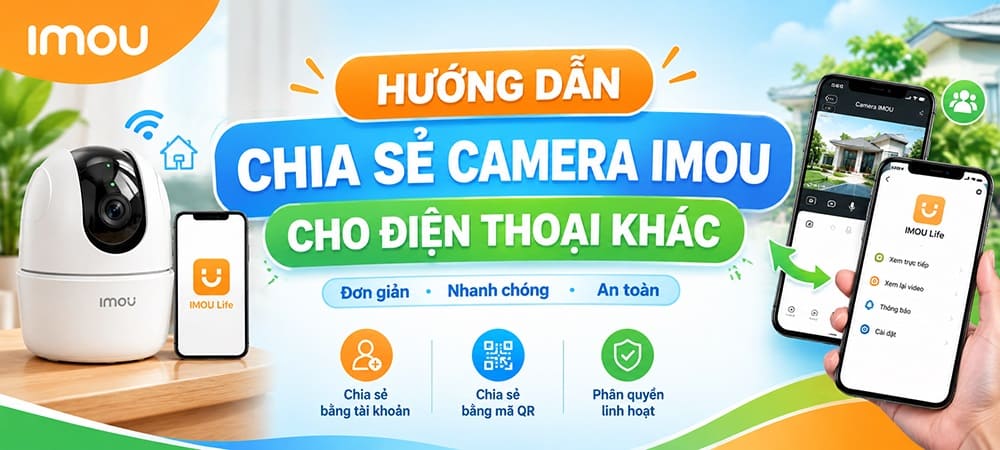
Bạn muốn xem camera IMOU trên điện thoại của vợ/chồng, người thân hoặc nhân viên mà không cần đăng nhập chung một tài khoản? Với ứng dụng IMOU Life, bạn có thể chia sẻ quyền truy cập camera cho tài khoản khác để nhiều người cùng theo dõi hình ảnh từ xa.
Trong bài viết này, Camera Hữu Nghị sẽ hướng dẫn chia sẻ camera IMOU cho điện thoại khác bằng tài khoản IMOU Life, cách thực hiện qua mã QR nếu ứng dụng hỗ trợ, cách phân quyền người dùng và khắc phục những lỗi thường gặp.
Mục lục
Điều kiện cần có trước khi chia sẻ camera IMOU
Trước khi thực hiện, bạn cần chuẩn bị những thông tin và thiết bị sau:
- Điện thoại của người chia sẻ: Đã cài đặt ứng dụng IMOU Life, đăng nhập tài khoản sở hữu camera và thêm camera vào ứng dụng.
- Điện thoại của người nhận: Đã cài đặt IMOU Life và đăng ký tài khoản riêng.
- Camera IMOU: Đã được kích hoạt, kết nối mạng và hoạt động bình thường.
- Thông tin tài khoản người nhận: Địa chỉ email hoặc số điện thoại đăng ký tài khoản IMOU Life, tùy theo phương thức chia sẻ mà ứng dụng hỗ trợ.
Bạn có thể tải IMOU Life từ Google Play trên điện thoại Android hoặc App Store trên iPhone. Nên sử dụng phiên bản ứng dụng mới nhất để hạn chế lỗi trong quá trình thao tác.
Lưu ý: Tên menu và cách bố trí giao diện có thể khác nhau tùy phiên bản IMOU Life, dòng camera và khu vực tài khoản. Hãy làm theo các tùy chọn thực tế đang hiển thị trên ứng dụng.
Hướng dẫn chia sẻ camera IMOU cho điện thoại khác bằng tài khoản
Đây là phương pháp nên ưu tiên khi bạn muốn chia sẻ camera cho người thân, bạn bè hoặc nhân viên. Người nhận sử dụng tài khoản riêng, không cần biết mật khẩu tài khoản chính.
Bước 1: Đăng ký tài khoản IMOU Life trên điện thoại nhận
Nếu người được chia sẻ chưa có tài khoản IMOU Life, hãy thực hiện như sau:
- Mở Google Play hoặc App Store.
- Tìm và cài đặt ứng dụng IMOU Life.
- Mở ứng dụng, chọn mục đăng ký tài khoản.
- Chọn khu vực Việt Nam nếu được yêu cầu.
- Nhập thông tin đăng ký theo hướng dẫn trên màn hình.
- Xác nhận mã OTP được gửi qua SMS hoặc email, tùy phương thức đăng ký.
- Hoàn tất đăng ký và đăng nhập tài khoản.
Nếu người nhận đã có tài khoản IMOU Life, bạn có thể bỏ qua bước này.
Bước 2: Mở camera cần chia sẻ trên điện thoại chính
Trên điện thoại đang quản lý camera:
- Mở ứng dụng IMOU Life.
- Đăng nhập tài khoản đang sở hữu camera.
- Tìm camera muốn chia sẻ trong danh sách thiết bị.
- Mở phần cài đặt hoặc menu quản lý thiết bị.
Nếu bạn có nhiều camera IMOU, hãy xác định đúng thiết bị cần chia sẻ trước khi tiếp tục.
Bước 3: Chọn chức năng chia sẻ thiết bị
Tại giao diện quản lý camera, tìm mục có tên tương tự như Chia sẻ thiết bị (Device Sharing) hoặc Chia sẻ (Share).
Tên và vị trí chức năng có thể khác nhau tùy phiên bản ứng dụng. Nếu không thấy mục này, hãy kiểm tra phần cài đặt camera hoặc cập nhật IMOU Life lên phiên bản mới.
Bước 4: Nhập tài khoản IMOU Life của người nhận
Nhập thông tin tài khoản mà người nhận đã đăng ký, chẳng hạn email hoặc số điện thoại theo yêu cầu của ứng dụng.
Trước khi xác nhận, hãy kiểm tra kỹ thông tin tài khoản để tránh chia sẻ nhầm người.
Bước 5: Thiết lập quyền truy cập camera
Nếu ứng dụng cung cấp tùy chọn phân quyền, hãy lựa chọn quyền phù hợp với nhu cầu sử dụng của người nhận.
Tùy dòng camera và phiên bản ứng dụng, các quyền có thể bao gồm:
- Xem hình ảnh trực tiếp từ camera.
- Xem lại video đã ghi hình, nếu được hỗ trợ.
- Nhận thông báo hoặc cảnh báo.
- Sử dụng một số chức năng điều khiển camera.
- Truy cập các thiết lập thiết bị được cho phép.
Không phải mọi camera IMOU đều có đầy đủ các tùy chọn trên. Bạn nên kiểm tra trực tiếp những quyền được hiển thị trước khi gửi lời mời.
Bước 6: Hoàn tất chia sẻ và kiểm tra trên điện thoại nhận
Sau khi xác nhận chia sẻ, người nhận mở IMOU Life và kiểm tra lời mời hoặc danh sách thiết bị được chia sẻ.
Nếu ứng dụng yêu cầu chấp nhận lời mời, hãy hoàn tất bước xác nhận. Sau đó, mở camera để kiểm tra hình ảnh trực tiếp.
Nếu camera chưa xuất hiện, hãy kiểm tra trạng thái chia sẻ trên tài khoản chính và xác nhận người nhận đang đăng nhập đúng tài khoản đã được mời.
Cách chia sẻ camera IMOU bằng mã QR
Một số phiên bản hoặc quy trình chia sẻ của IMOU Life có thể cung cấp chức năng mã QR. Nếu ứng dụng của bạn có tùy chọn này, hãy thực hiện theo hướng dẫn bên dưới.
Trên điện thoại đang quản lý camera
- Mở IMOU Life và đăng nhập tài khoản chính.
- Chọn camera cần chia sẻ.
- Mở cài đặt hoặc chức năng chia sẻ thiết bị.
- Tìm tùy chọn chia sẻ bằng mã QR, nếu có.
- Chọn quyền truy cập phù hợp và tạo mã theo hướng dẫn của ứng dụng.
- Gửi mã cho người nhận bằng phương thức an toàn.
Trên điện thoại được chia sẻ
- Cài đặt và đăng nhập ứng dụng IMOU Life bằng tài khoản riêng.
- Nhấn dấu cộng (+) hoặc mở chức năng thêm thiết bị/chia sẻ theo giao diện ứng dụng.
- Chọn chức năng quét mã QR nếu được cung cấp trong quy trình chia sẻ.
- Quét mã QR được gửi từ tài khoản chính.
- Thực hiện các bước xác nhận hoặc gửi yêu cầu truy cập nếu ứng dụng yêu cầu.
- Chờ hoàn tất quá trình cấp quyền và kiểm tra camera trong danh sách thiết bị.
Lưu ý quan trọng: Không phải mọi phiên bản IMOU Life đều có quy trình chia sẻ camera bằng mã QR như nhau. Mã QR dùng để thêm camera mới cũng có thể khác với mã QR dùng để chia sẻ quyền truy cập. Hãy sử dụng đúng chức năng mà ứng dụng hướng dẫn, không mặc định rằng quét mã QR thiết bị sẽ tự động cấp quyền xem camera.
Để bảo mật, chỉ gửi mã chia sẻ cho người đáng tin cậy và không đăng công khai mã QR có thể cấp quyền truy cập camera.
Có thể chia sẻ một camera IMOU cho nhiều điện thoại không?
Có. Bạn có thể chia sẻ quyền truy cập camera cho nhiều người nếu thiết bị và ứng dụng hỗ trợ số lượng người dùng tương ứng.
Ví dụ, một camera IMOU trong nhà có thể được chia sẻ cho điện thoại của vợ/chồng hoặc người thân để cùng theo dõi hình ảnh. Với camera tại cửa hàng hoặc văn phòng, chủ sở hữu có thể cấp quyền cho người quản lý hoặc nhân viên theo nhu cầu.
Để quản lý thuận tiện, bạn nên:
- Sử dụng tài khoản riêng cho từng người.
- Chỉ cấp các quyền thực sự cần thiết.
- Kiểm tra danh sách người dùng đã được chia sẻ.
- Thu hồi quyền của người không còn nhu cầu sử dụng.
- Không cung cấp mật khẩu tài khoản chính cho người nhận.
Số lượng tài khoản được chia sẻ và phạm vi quyền có thể phụ thuộc vào dòng camera, phiên bản ứng dụng và chính sách của nhà sản xuất.
Cách phân quyền khi chia sẻ camera IMOU
Phân quyền phù hợp giúp nhiều người sử dụng camera thuận tiện mà vẫn đảm bảo quyền riêng tư.
| Đối tượng sử dụng | Quyền nên cân nhắc |
| Vợ/chồng, người thân | Xem trực tiếp và các chức năng cần thiết |
| Người trông trẻ hoặc chăm sóc người lớn tuổi | Xem trực tiếp, nhận cảnh báo nếu cần |
| Nhân viên cửa hàng | Quyền xem theo phạm vi công việc |
| Nhân viên kỹ thuật | Chỉ cấp quyền cần thiết để kiểm tra hoặc xử lý sự cố |
Bảng trên là gợi ý phân quyền theo nhu cầu, không phải các nhóm quyền mặc định có sẵn trong IMOU Life.
Nếu ứng dụng cho phép điều chỉnh quyền sau khi chia sẻ, bạn có thể thay đổi quyền khi nhu cầu sử dụng thay đổi. Khi không còn muốn cho người khác xem camera, hãy tìm tùy chọn quản lý hoặc thu hồi chia sẻ trong tài khoản chính.
Những lỗi thường gặp khi chia sẻ camera IMOU và cách khắc phục
Lỗi chia sẻ camera IMOU không thành công
Nguyên nhân có thể gặp:
- Nhập sai email hoặc số điện thoại của người nhận.
- Người nhận chưa đăng ký tài khoản IMOU Life.
- Camera hoặc điện thoại mất kết nối internet.
- Ứng dụng đang gặp lỗi hoặc chưa được cập nhật.
Cách khắc phục:
- Kiểm tra lại thông tin tài khoản người nhận.
- Xác nhận người nhận đã đăng nhập đúng tài khoản.
- Kiểm tra kết nối mạng của camera và hai điện thoại.
- Cập nhật IMOU Life lên phiên bản mới nhất.
- Thử gửi lại lời mời chia sẻ.
Nếu vẫn không thành công, hãy kiểm tra thông báo lỗi cụ thể trên ứng dụng để xác định nguyên nhân.
Đã chia sẻ nhưng điện thoại khác không xem được camera
Nếu người nhận đã được cấp quyền nhưng không xem được hình ảnh, hãy kiểm tra lần lượt:
- Camera có đang hoạt động và kết nối internet không?
- Điện thoại nhận có kết nối Wi-Fi hoặc dữ liệu di động không?
- Người nhận đã chấp nhận lời mời chia sẻ chưa?
- Người nhận có đăng nhập đúng tài khoản được cấp quyền không?
- Camera có đang ngoại tuyến hoặc gặp sự cố nguồn điện không?
Bạn cũng có thể đóng và mở lại IMOU Life, sau đó thử truy cập camera lần nữa.
Không thấy camera trong danh sách thiết bị được chia sẻ
Trước tiên, hãy kiểm tra xem quá trình chia sẻ đã hoàn tất hay chưa. Nếu ứng dụng yêu cầu người nhận chấp nhận lời mời, cần hoàn thành bước này trước khi camera xuất hiện.
Tiếp theo, hãy kiểm tra tài khoản đang đăng nhập và trạng thái chia sẻ trên điện thoại chính. Nếu lời mời đã hết hiệu lực hoặc bị hủy, hãy thực hiện lại quy trình chia sẻ theo hướng dẫn của ứng dụng.
Không nhận được lời mời chia sẻ camera IMOU
Bạn nên kiểm tra:
- Email hoặc số điện thoại được nhập có chính xác không.
- Người nhận có đăng nhập đúng tài khoản đã được mời không.
- Ứng dụng có thông báo hoặc yêu cầu xác nhận đang chờ xử lý không.
- Tài khoản chính đã gửi lời mời thành công chưa.
Nếu ứng dụng không cung cấp lời mời qua email mà quản lý quyền trực tiếp trong IMOU Life, hãy kiểm tra trạng thái chia sẻ ngay trong ứng dụng thay vì chỉ tìm trong hộp thư.
Camera thường xuyên mất kết nối sau khi chia sẻ
Chia sẻ quyền xem không thay thế yêu cầu kết nối mạng ổn định của camera. Khi hình ảnh thường xuyên bị gián đoạn, hãy:
- Kiểm tra nguồn điện và trạng thái hoạt động của camera.
- Kiểm tra chất lượng Wi-Fi tại vị trí lắp đặt.
- Thử xem camera bằng mạng di động để đối chiếu.
- Cập nhật ứng dụng và firmware nếu có bản cập nhật phù hợp.
- Khởi động lại camera khi cần thiết theo hướng dẫn của nhà sản xuất.
Nếu camera vẫn mất kết nối, bạn nên kiểm tra đường truyền internet hoặc cấu hình mạng trước khi thực hiện lại thao tác chia sẻ.
Muốn ngừng chia sẻ camera IMOU cho điện thoại khác
Khi không còn muốn người khác truy cập camera, hãy mở IMOU Life bằng tài khoản quản lý thiết bị, tìm phần chia sẻ hoặc quản lý người dùng và thu hồi quyền của tài khoản tương ứng nếu ứng dụng hỗ trợ.
Sau đó, kiểm tra lại danh sách người dùng để xác nhận quyền truy cập đã được gỡ bỏ. Không nên chỉ xóa biểu tượng camera trên điện thoại người nhận rồi cho rằng quyền chia sẻ đã bị thu hồi.
Một số câu hỏi thường gặp về cách chia sẻ camera IMOU
Chia sẻ camera IMOU cho điện thoại khác có cần cùng Wi-Fi không?
Không nhất thiết. Camera và điện thoại nhận có thể sử dụng các mạng internet khác nhau. Điều quan trọng là camera hoạt động bình thường, điện thoại nhận có kết nối internet và tài khoản đã được cấp quyền truy cập.
Có cần cung cấp mật khẩu tài khoản chính cho người nhận không?
Không nên. Hãy ưu tiên chức năng chia sẻ thiết bị bằng tài khoản riêng nếu ứng dụng hỗ trợ. Cách này giúp bạn kiểm soát quyền truy cập tốt hơn và hạn chế việc người khác sử dụng tài khoản chính.
Một tài khoản IMOU Life có thể xem camera trên hai điện thoại không?
Khả năng đăng nhập và sử dụng đồng thời có thể phụ thuộc vào ứng dụng, thiết bị và chính sách của nhà sản xuất. Nếu mục đích là cho hai người cùng xem camera, nên sử dụng chức năng chia sẻ chính thức thay vì chia sẻ mật khẩu tài khoản chính.
Chia sẻ camera IMOU có xem lại được video không?
Điều này phụ thuộc vào quyền được cấp, tính năng của camera và phương thức lưu trữ đang sử dụng, chẳng hạn thẻ nhớ hoặc dịch vụ lưu trữ đám mây nếu có. Bạn cần kiểm tra quyền xem lại và khả năng truy cập bản ghi trên ứng dụng.
Chia sẻ camera IMOU có ảnh hưởng đến điện thoại chính không?
Thông thường, việc cấp quyền cho người khác không đồng nghĩa với việc chuyển quyền sở hữu camera. Tuy nhiên, phạm vi thao tác mà người nhận có thể sử dụng phụ thuộc vào quyền được cấp và tính năng của thiết bị.
Kết luận
Trên đây là hướng dẫn chia sẻ camera IMOU cho điện thoại khác bằng tài khoản IMOU Life và quy trình mã QR trong trường hợp ứng dụng hỗ trợ. Để quá trình chia sẻ thuận lợi, bạn nên chuẩn bị tài khoản riêng cho người nhận, kiểm tra kết nối internet và lựa chọn quyền truy cập phù hợp.
Nếu đã thực hiện đúng các bước nhưng vẫn không chia sẻ được camera, không xem được hình ảnh hoặc gặp lỗi kết nối, bạn nên kiểm tra phiên bản ứng dụng, trạng thái thiết bị và thông báo lỗi cụ thể.
Nếu bạn đang cần tư vấn lắp đặt, cài đặt hoặc xử lý sự cố camera tại Đà Nẵng, hãy tham khảo dịch vụ camera Imou Đà Nẵng tại Camera Hữu Nghị để được hỗ trợ lựa chọn giải pháp phù hợp.
Camera Hữu Nghị – Hỗ trợ tư vấn và kỹ thuật camera.
Hotline/Zalo: 0931 926 117.
Liên hệ để được tư vấn theo tình trạng thực tế của thiết bị.